FLUX Video Upscale: функции, ограничения вывода и проверка видео
FLUX Video Upscale от Black Forest Labs — инструмент повышения разрешения видео. Он повторно генерирует кадры в более высоком разрешении, а не просто растягивает существующие пиксели. В официальной документации описаны режимы Precise и Creative и вывод до 4K. Обработка может добавить или изменить детали, поэтому точное совпадение с источником не гарантируется.
Командам в сфере одежды и электронной коммерции следует перед публикацией проверить, что обработанное видео по-прежнему соответствует товару и подходит для выбранного применения.
1. Что делает FLUX Video Upscale
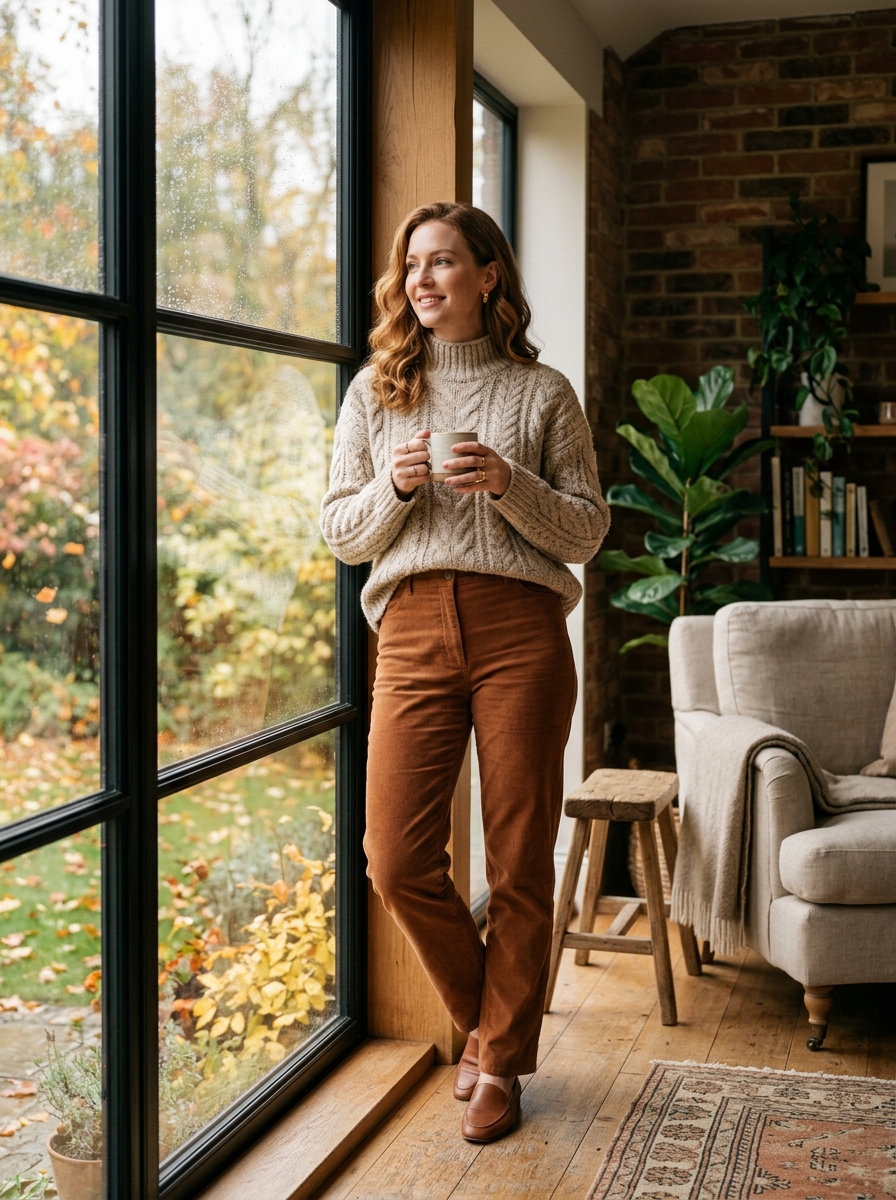
Инструмент обрабатывает существующее видео и восстанавливает детали изображения в более высоком разрешении. Black Forest Labs указывает на возможность улучшить размытые лица и сетчатые артефакты на текстурах вроде воды и травы. Генеративная реконструкция также может добавить детали, которые не были чётко видны в источнике.
2. Ограничения входных и выходных данных
Согласно официальной странице продукта, API принимает видео от 480p и коэффициент увеличения от 1,5x до 3x. Выходное разрешение может достигать 4K, сохраняется соотношение сторон исходника, предел составляет около 14,4 мегапикселя на кадр. В текущей документации также указаны максимум 20 секунд и 50 МБ на входе, сохранение исходной аудиодорожки и стандартный вывод 24 кадра/с. Перед отправкой задания проверьте актуальные ограничения.
3. Выбор между Precise и Creative
API предлагает два варианта через параметр creativity:
Режим Precise
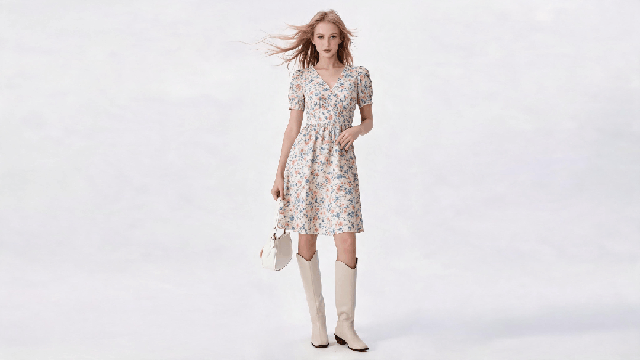
Precise (creativity: 0) стремится сохранить исходник и повысить резкость. Это подходящий вариант для начала, если лица, логотипы, цвет одежды или детали товара должны остаться близкими к исходным. Результат всё равно нужно проверить.
Режим Creative
Creative (creativity: 1) активнее добавляет или реконструирует мелкие детали. Black Forest Labs предупреждает, что лица и товары могут измениться. Перед использованием сравните с исходником людей, логотипы, форму и рисунки.
4. Проверка видео товара
- 1Используйте исходный файл с минимальной компрессией.
- 2Выберите масштаб под размер доставки; более высокий коэффициент не гарантирует восстановление деталей, которых нет в исходнике.
- 3Сравните оригинальный и обработанный клипы рядом.
- 4Проверьте цвет, силуэт, швы, принты, этикетки, логотипы, лица и мелкие аксессуары.
- 5Сохраните оригинал и запишите настройки модели и внесённые изменения.
5. Когда может пригодиться увеличение разрешения
- Улучшить размер показа клипа, который можно повторно использовать.
- Подготовить мастер-видео для проверки перед адаптацией к разным форматам кадра.
- Проверить, можно ли повторно использовать немного размытый архивный клип без новой съёмки.
- Создать детализированную версию для внутренней проверки и одобрить её только после сверки товара.
Увеличение разрешения не может достоверно восстановить информацию, которая никогда не была записана. Сгенерированные детали могут выглядеть убедительно, но отличаться от настоящей одежды или сцены.
6. Проверьте доступность в Visnova
Эта статья не объявляет, что FLUX Video Upscale интегрирован в Visnova. Откройте текущий интерфейс Visnova, чтобы узнать, какие инструменты доступны вашему аккаунту. Black Forest Labs описывает его как отдельный API на официальной странице. Перед включением в производство проверьте сервис, ограничения и применимые условия.